
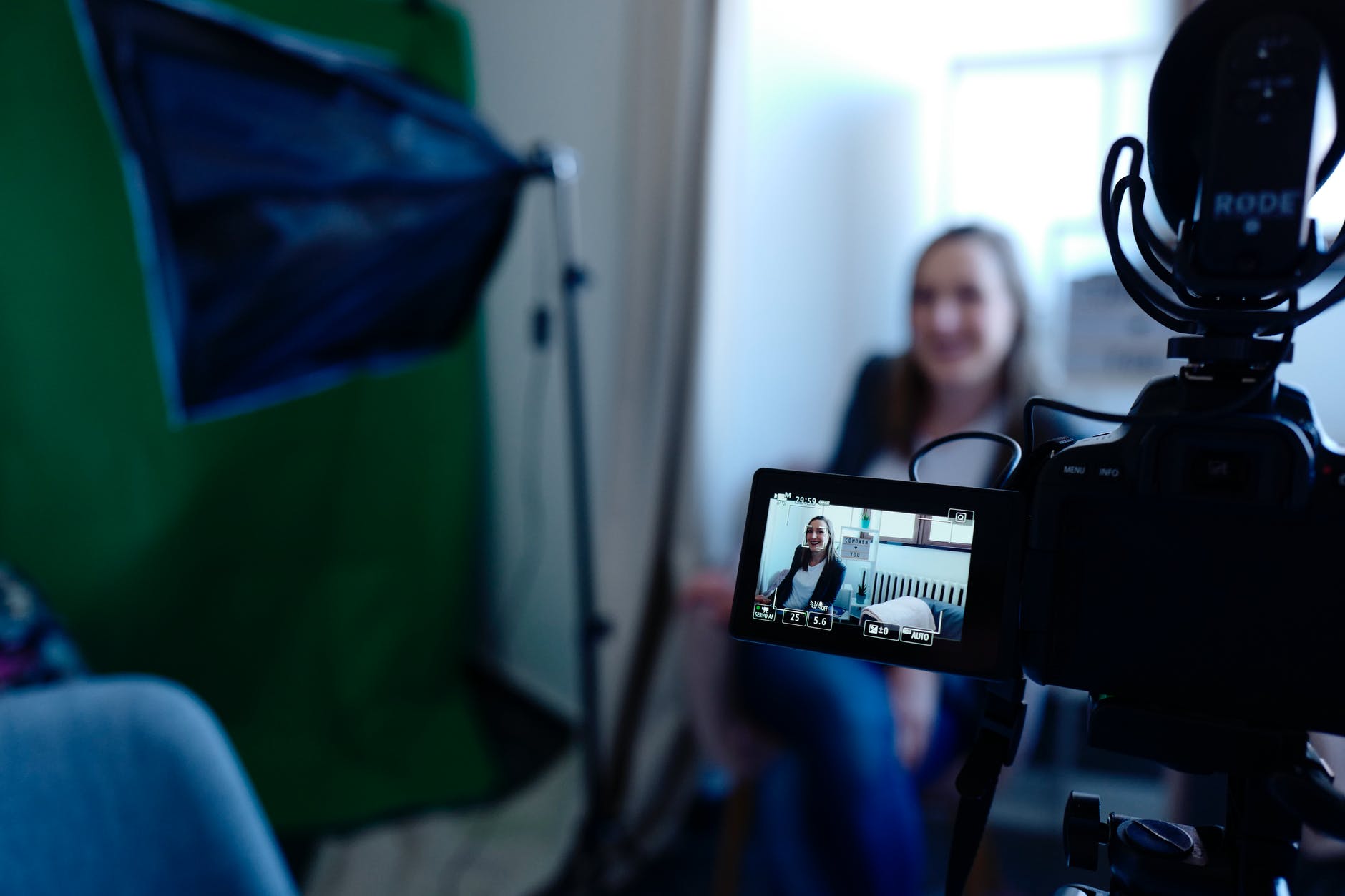
對於想要創作微電影、線上影片當網紅、Youtuber、繳交學校作業或是記錄生活的初學者,很多時候都會卡在要用哪一套軟體來做視訊編輯。有價格稍高的 Apple Final Cut Pro 或是Adobe Premier Pro,也有免費又簡單易用而且可跨裝置作業的Apple iMovie 等軟體可以選擇。
今天要來釐清的問題就是關於「Apple iMovie 如何編輯和輸出4K解析度、幀率60 FPS(影格率)的高畫質剪輯影片?」
幀率 FPS 是什麼意思?
幀率(又稱影格率,英語:Frame Per Second,簡寫 FPS)係指每一秒鐘的影片使用多少張靜態圖片。例如60fps係指每一秒影片畫面由60張靜態畫面連續播組成。根據研究,每秒十幾幀的畫面播放就可以讓人感覺到畫面在動,而當影像播放幀率超過60fps時,對多數人而言視覺感受差異已經不會太大。
簡單來說,使用蘋果 iOS 系統的專屬 iMovie 視訊剪輯軟體可以很輕鬆的對我們拍攝到的影片進行基礎剪輯工作,而且只要至少一段影片達到 4K 影像解析度,軟體就能自動支援高畫質解析度的編輯應用。
另外,雖然可以編輯4K影像,但是在輸出影片時如果採用預設畫質,Apple iMovie 可能只會輸出1080p等級的影像畫質,很多人可能都不會注意到這點。這時候我們就需要手動調整輸出畫質。
以 Apple iPad 為例,請參考下圖一,該設定選項其實還挺不容易注意到,因此特別在這邊說明提示。在點擊輸出按鈕後跳出來的視窗上方,可以看見一個小小的「選項」文字。

嗣,點擊「選項」進入設定頁面,請參考下圖二所示,就能手動調整解析度(由360p到4K)和影格率(30fps到60fps,注意這是因為筆者只拍攝最高60fps而已)。

更多類似影片編輯軟體